
管理员创建好员工邮箱账号后,员工可以通过网页版邮箱登录。首次登录需要先修改初始密码,再进行日常邮件收发。本文介绍耐思企业邮箱(全球邮)的员工登录入口、首次修改密码及进入邮箱后的基本操作。
完整邮箱地址应包含账号和域名,例如 zhangsan@example.com。其中 example.com 仅为格式示例,登录时请填写企业实际分配给你的邮箱地址。
在浏览器中打开员工邮箱登录地址:https://webmail.pc51.com/webmail/index.php。
在账号输入框填写完整邮箱地址,在密码输入框填写管理员提供的初始密码,然后点击【登录】。
请使用自己的员工邮箱账号,不要使用主站会员账号或邮箱管理员账号。输入时注意字母大小写,并检查账号、密码前后是否带有多余空格。
首次登录后,系统会提示“首次登录,请您先修改密码后使用”,并进入修改密码页面。请先完成密码修改。
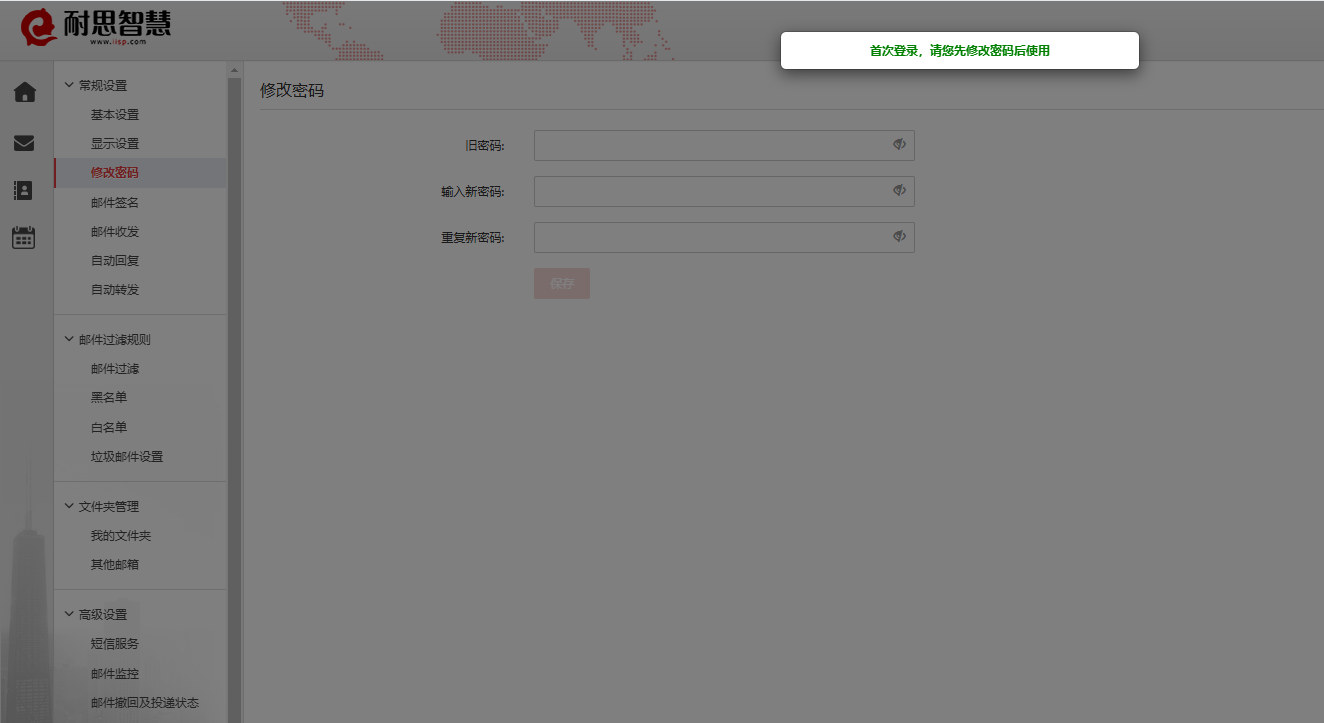
在修改密码页面,依次填写以下内容:
| 填写项目 | 填写说明 |
|---|---|
| 旧密码 | 填写本次首次登录时使用的初始密码。 |
| 输入新密码 | 设置自己使用的新密码,具体长度和字符要求以页面提示为准。 |
| 重复新密码 | 再次输入同一个新密码,确保两次输入完全一致。 |
确认填写无误后,点击【保存】。如果页面提示密码不符合要求或两次输入不一致,请根据提示调整后重新保存。
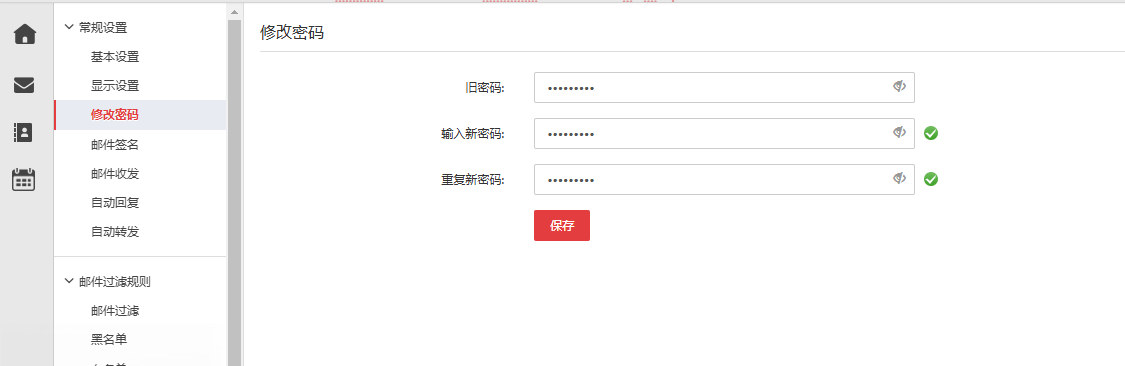
保存成功后,按页面提示继续使用邮箱;如果页面要求重新登录,请使用完整邮箱地址和新密码登录。此后登录应使用修改后的密码。
后续需要再次修改密码时,可在邮箱设置中的【常规设置】→【修改密码】页面操作,填写当前密码及新密码后保存。
完成首次密码修改后,进入网页版邮箱。可通过左侧的【收件箱】查看收到的邮件,通过【写信】进入邮件编辑页面。
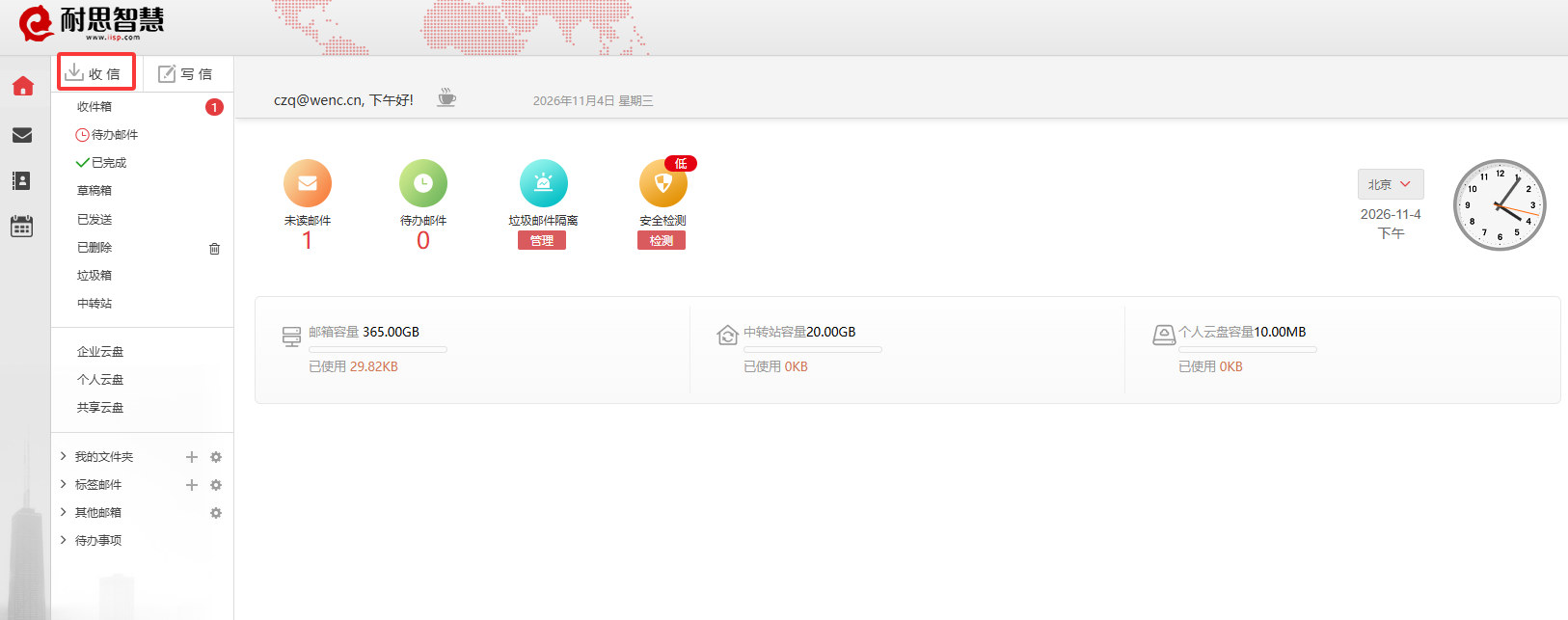
建议在开始正式使用前,完成一次简单的收发确认:
能够正常进入邮箱,并完成测试邮件的发送和接收后,即可开始日常使用。请妥善保管新密码,在公共电脑上使用完毕后退出邮箱。

