在 Foxmail 中添加企业邮箱后,可以通过客户端收发邮件。以下按图示的 Foxmail 界面介绍操作,配置时请准备好完整邮箱地址、邮箱密码及收发服务器参数。
配置过程中需要使用以下通用参数:
| 类型 | 服务器地址 | 端口号 |
|---|---|---|
| 收件服务器(POP) | pop-u.global-mail.cn | 110 / 995(SSL) |
| 发件服务器(SMTP) | smtp-u.global-mail.cn | 25 / 465(SSL) |
| 收件服务器(IMAP) | imap-u.global-mail.cn | 143 / 993(SSL) |
按页面所选的收信方式使用对应参数;使用 SSL 连接时,选择表中标注 SSL 的端口。
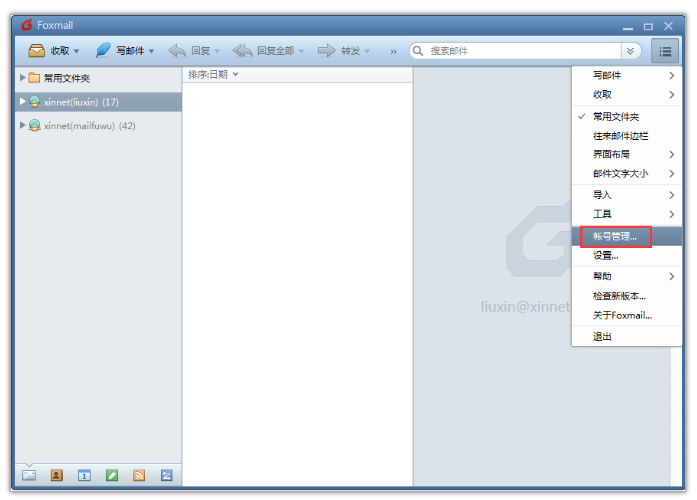
打开 Foxmail 客户端,点击右上角的【菜单】,选择【账号管理】。
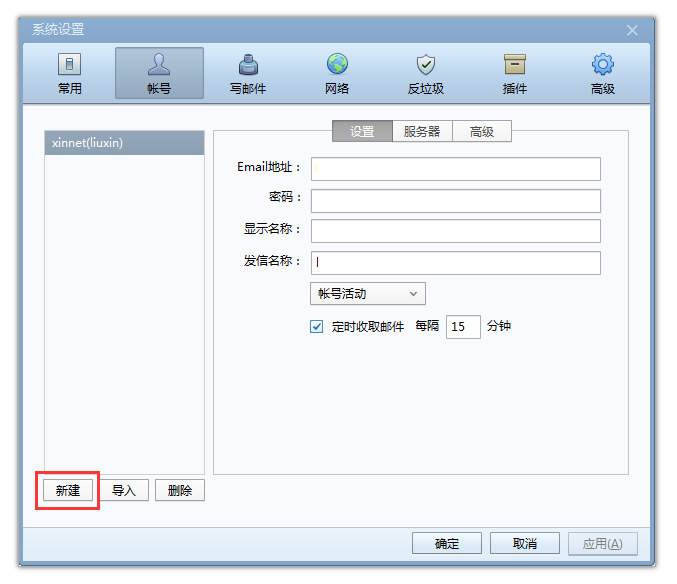
进入账号管理页面后,点击左下角的【新建】。
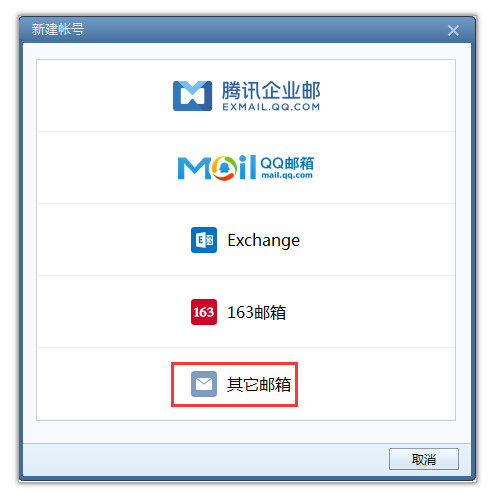
在新建账号的邮箱类型列表中,点击【其它邮箱】。
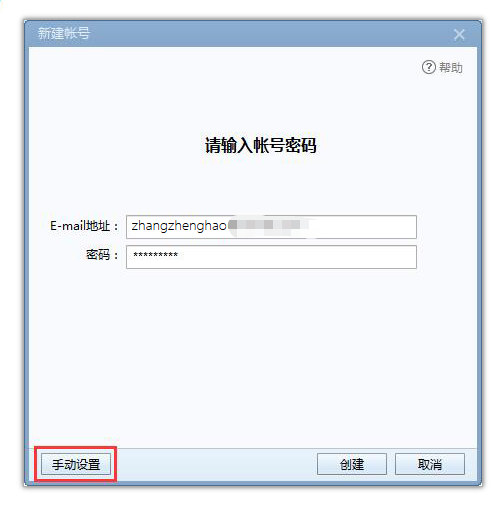
输入完整企业邮箱地址和邮箱密码,然后点击左下角的【手动设置】。
参照本文开头的通用参数表,填写对应的收件服务器、发件服务器及端口号,完成配置。
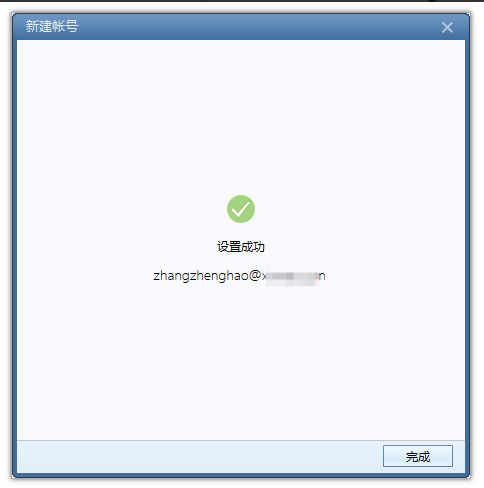
页面显示“设置成功”后,点击右下角的【完成】,即可使用 Foxmail 收发企业邮箱邮件。